MacをmacOS 26 Tahoeにアップデートして、
「Launchpadがない!」
と驚いた人も多いのではないでしょうか。
これまでMacでは、iPhoneのホーム画面のようにアプリを一覧表示できる「Launchpad」が用意されていました。
ところがmacOS 26 Tahoeでは、従来のLaunchpadがなくなり、アプリへのアクセス方法が変更されています。
そこで今回試してみたいのが、
「BuhoLaunchpad」
です。
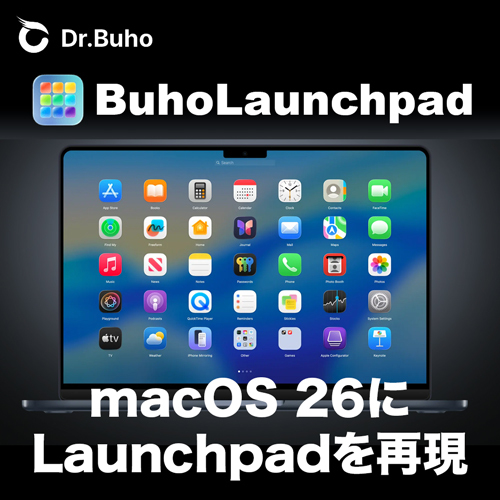
BuhoLaunchpadは、従来のLaunchpadに近い操作感をMac上で再現するアプリ。
そして2026年9月30日に公開されたBuhoLaunchpad 2.0.0では、ついにアプリ削除機能も追加されました。
今回は、
- macOS 26でLaunchpadはどうなった?
- BuhoLaunchpadとは?
- アプリ一覧はどう表示される?
- 4本指・5本指ジェスチャーは使える?
- アプリを長押しして削除できる?
- 右クリックでも削除できる?
- BuhoCleanerとの違いは?
- 実際に使ってみてどうなのか?
を順番に見ていきます。

macOS 26でLaunchpadがなくなった?
まず、ここからです。
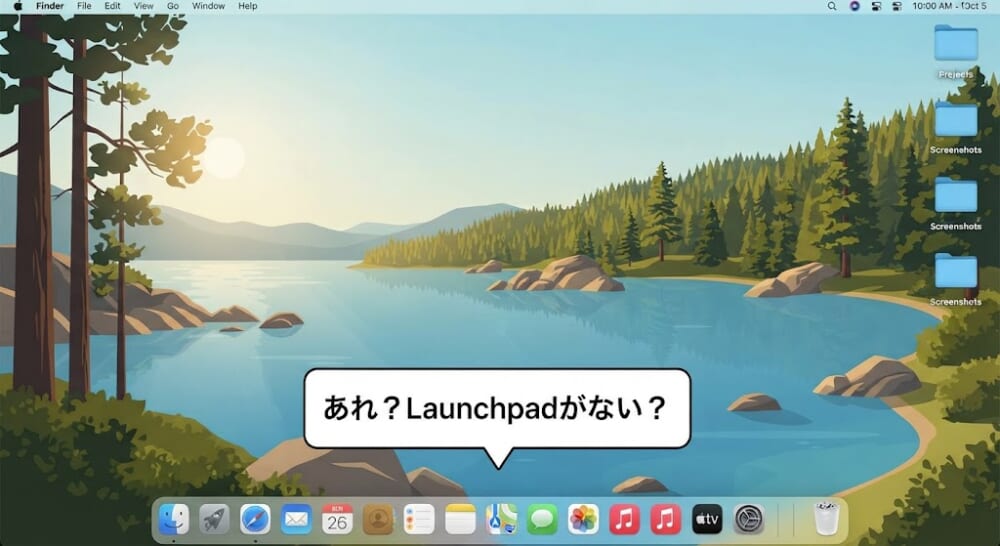
MacをmacOS 26 Tahoeにアップデートすると、以前のようなLaunchpadが見当たりません。
これまでLaunchpadを使っていた人にとっては、
「アプリをどこから探せばいいの?」
となるポイントです。
macOS Tahoeでは、Dockに従来のLaunchpadの代わりとなる「Apps」へのアクセスが用意されています。
ただし、従来のLaunchpadのようなページ構成やアプリ整理の操作感とは異なります。
BuhoLaunchpadとは?
そこで登場するのが「BuhoLaunchpad」です。
BuhoLaunchpadは、Macにインストールされているアプリを一覧表示し、従来のLaunchpadに近い感覚でアプリを探したり起動したりできるランチャーアプリです。
公式サイトでは、アプリの並び替えやフォルダ整理、ジェスチャー操作、ホットコーナーなどに対応しています。
そして今回のポイントは、
BuhoLaunchpad 2.0.0 です。
2026年9月30日のアップデートで、アプリ削除機能が追加されました。
① BuhoLaunchpadを起動してみる
まずはBuhoLaunchpadを起動します。
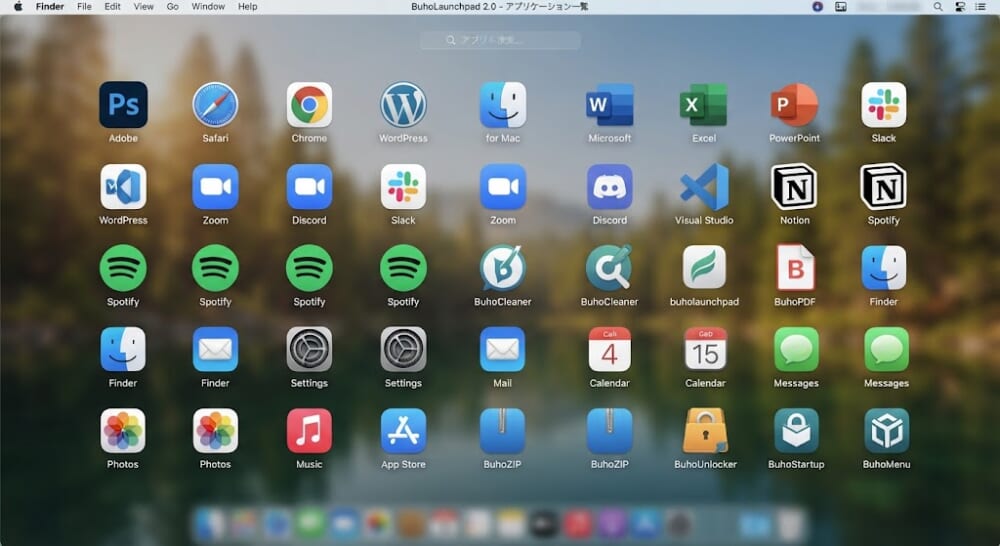
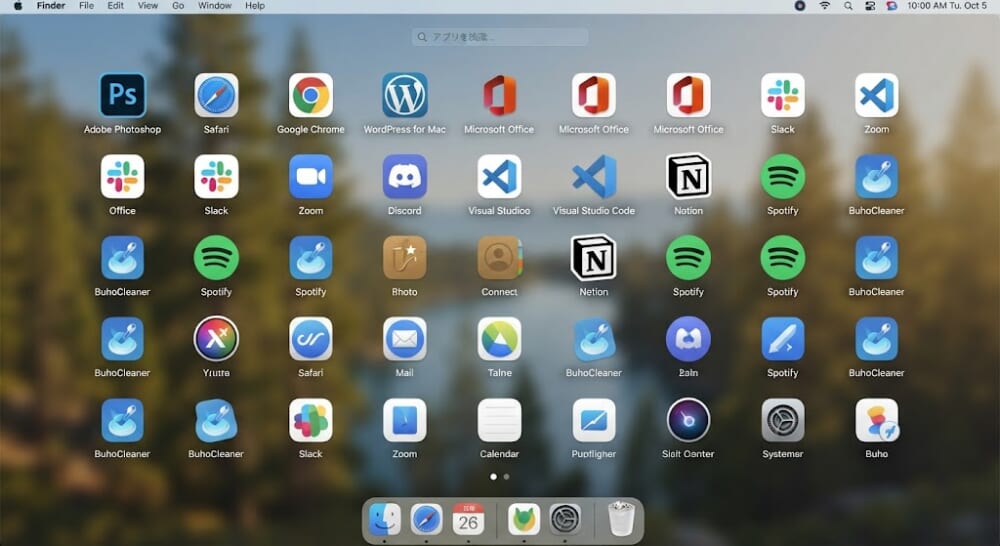
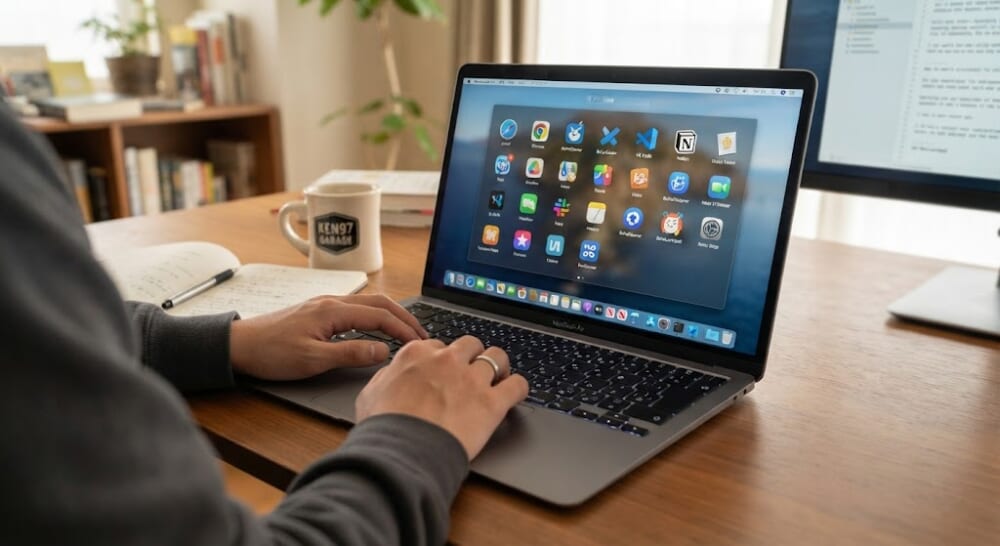
起動すると、Macにインストールされているアプリが一覧表示されます。
② アプリ一覧が見やすい
BuhoLaunchpadの大きなメリットは、Macに入っているアプリを一覧で確認できることです。
Dockにすべてのアプリを並べる必要がありません。
よく使うアプリだけDockへ。
それ以外はBuhoLaunchpadから探す。
という使い方ができます。
アプリはドラッグして並び替えたり、フォルダにまとめたりすることもできます。
③ 4本指・5本指ジェスチャーで起動
MacBookユーザーなら、ここはかなり便利です。
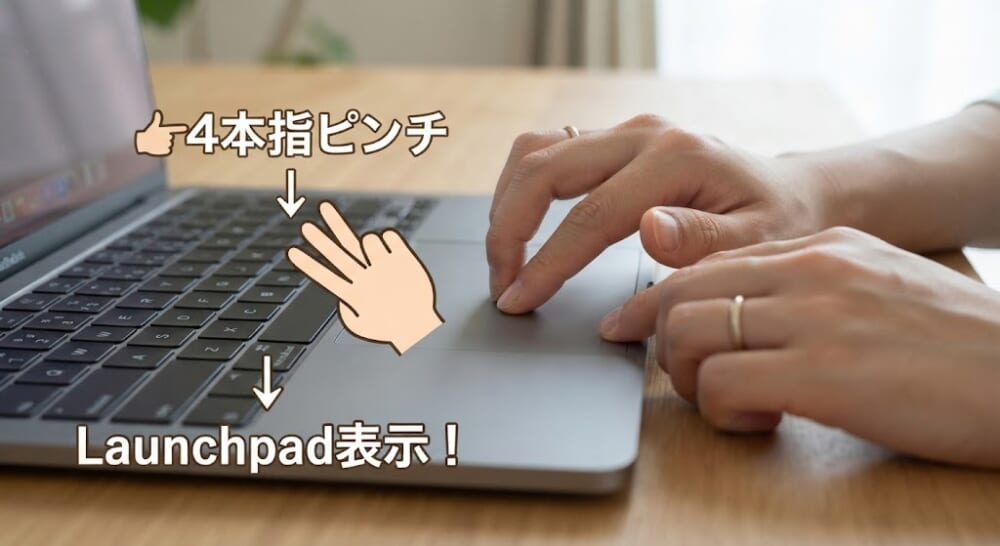
BuhoLaunchpadは、
4本指ピンチ
または
5本指ピンチ
で起動できます。
公式ガイドでは、設定画面から「Four-Finger Pinch」または「Five-Finger Pinch」を選択できます。
つまり、
「アプリを探したい」
↓
トラックパッドをピンチ
↓
BuhoLaunchpad表示
という操作ができます。
4本指と5本指、どっちがいい?
これはMacの設定や環境によって変わります。
BuhoLaunchpad公式では、4本指または5本指のピンチを選択できます。
特にmacOS 27では、4本指ジェスチャーがほかのシステム操作と競合する場合があり、その場合は5本指ピンチがより安定するケースがあります。
そのため、
まず4本指で試す → 競合するなら5本指
という順番がおすすめです。
④ BuhoLaunchpad 2.0ではアプリを長押しして削除できる
ここが今回の大きなアップデートです。
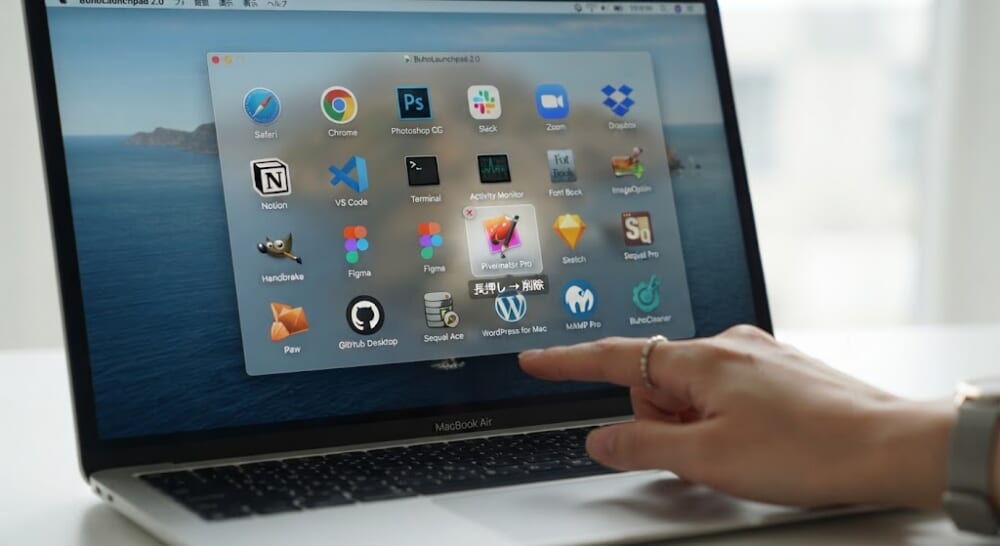
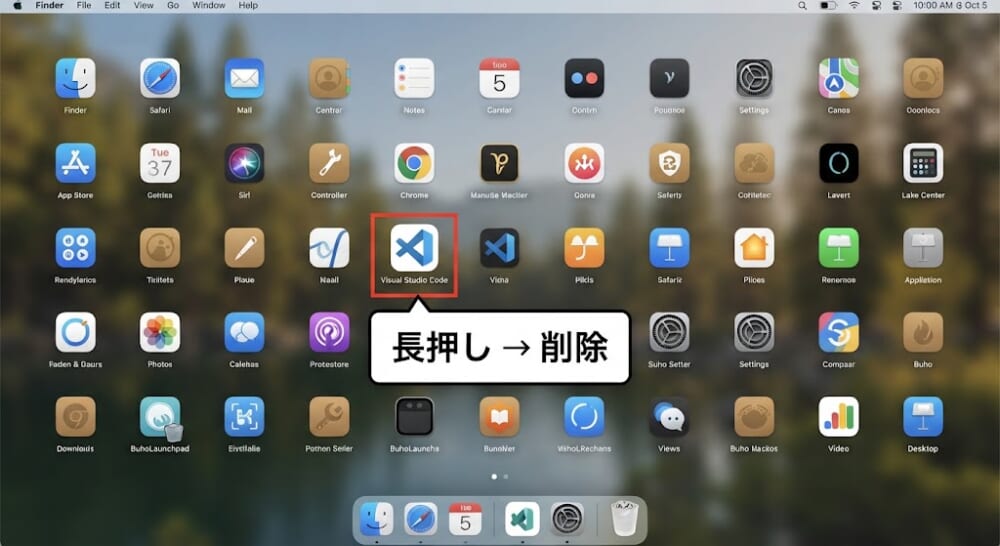
BuhoLaunchpad 2.0.0では、
アプリを長押しして編集モードに入り、そのまま削除
できるようになりました。
これは従来のMacのLaunchpadに近い操作方法です。
⑤ 右クリックからもアプリを削除できる
さらに便利なのが、
右クリックからの削除
です。
アプリを右クリックすると削除メニューへアクセスできます。
つまり、
「長押し操作はちょっと苦手」
という人でも、マウスやトラックパッドの右クリックで操作できます。
アプリ削除機能は何が便利?
今回の2.0.0アップデートでは、アプリの削除だけでなく関連ファイルもまとめて削除できる機能が追加されています。
削除対象はゴミ箱へ移動されるため、必要になった場合にはゴミ箱から復元することもできます。
ただし、アプリ削除は元に戻せないケースもあるため、削除前には対象アプリをしっかり確認した方がいいでしょう。
⑥ BuhoCleanerとの違い
ここで気になるのが、
「BuhoCleanerと何が違うの?」
というところです。
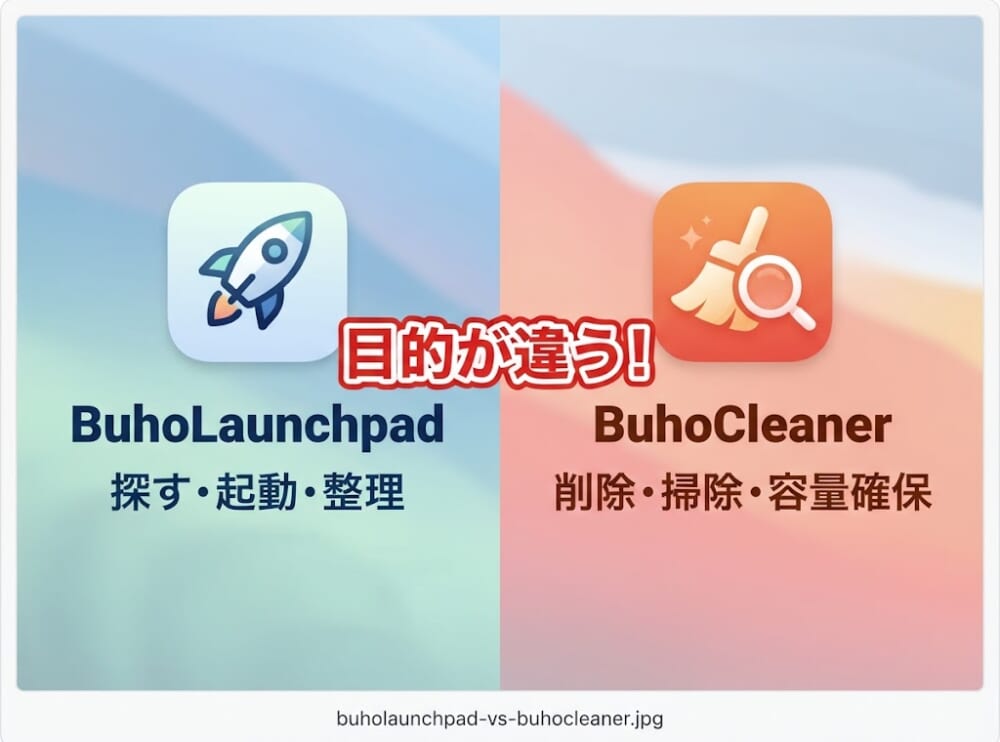
どちらもDr.BuhoのMac向けアプリですが、目的が違います。
| BuhoLaunchpad | BuhoCleaner | |
|---|---|---|
| アプリを探す | ◎ | △ |
| アプリを起動 | ◎ | × |
| アプリを整理 | ◎ | △ |
| アプリを削除 | ○ | ◎ |
| 残留ファイルの削除 | ○ | ◎ |
| 不要ファイルの整理 | × | ◎ |
| 大容量ファイル検索 | × | ◎ |
| 重複ファイル | × | ◎ |
| Macのストレージ管理 | × | ◎ |
BuhoCleanerは、不要なアプリや関連する残留ファイルの削除、不要ファイル・大容量ファイル・重複ファイルなどの整理を目的としたクリーナーアプリです。
一方、BuhoLaunchpadは、
「アプリを探して起動する」
ことが中心。
つまり、
BuhoLaunchpad=アプリランチャー
BuhoCleaner=Macの整理・クリーニング
と考えると分かりやすいです。
⑦ 実際に使ってみた感想
ここは、今回の記事で一番大切な部分です。
LaunchpadがなくなったmacOS 26で、以前のようなアプリ一覧を使いたい人にとって、BuhoLaunchpadは分かりやすい選択肢です。
特に、
4本指・5本指ピンチで起動できる
というのは、MacBookユーザーには相性がいい機能です。
また、2.0.0ではアプリ削除にも対応したことで、
「アプリを探すだけ」
から、
「アプリを探す → 起動する → 整理する → 削除する」
まで、一つのランチャー上で管理できるようになりました。
BuhoLaunchpad 2.0はこんな人におすすめ
今回のBuhoLaunchpad 2.0は、特にこんな人におすすめです。
✔ macOS 26でLaunchpadがなくなって困っている
これが一番分かりやすいターゲットです。
✔ 以前のLaunchpadの操作感が好きだった
アプリを一覧表示して探したい人に向いています。
✔ Dockをアプリだらけにしたくない
Dockにはよく使うアプリだけ置いて、それ以外をBuhoLaunchpadから起動できます。
✔ MacBookのトラックパッドをよく使う
4本指・5本指ピンチで起動できます。
✔ アプリを整理したい
2.0.0ではアプリ削除機能も追加されています。
まとめ|Launchpadがなくなって困ったMacユーザーに
macOS 26 Tahoeで、これまで使っていたLaunchpadがなくなりました。
そこで注目したいのが、
BuhoLaunchpad
です。
BuhoLaunchpadでは、
- アプリ一覧表示
- アプリ起動
- アプリ整理
- フォルダ管理
- 4本指・5本指ジェスチャー
- アプリ削除
- 右クリック削除
などに対応しています。
そして2026年9月30日の2.0.0アップデートでアプリ削除機能が追加されました。
個人的には、
「macOS 26でも以前のLaunchpadのようにアプリを一覧から探したい」
という人は、一度試してみる価値があるアプリだと思います。
BuhoLaunchpadをチェック
BuhoLaunchpadはDr.Buho公式サイトから確認できます。
👉 BuhoLaunchpad公式サイトはこちらBuhoCleanerもチェック
Macの不要ファイルやアプリ、残留ファイルなどを整理したい場合は、同じDr.BuhoのBuhoCleanerも候補になります。
広告・PRについて
この記事にはアフィリエイト広告が含まれています。
本記事ではDr.Buho公式情報をもとに、BuhoLaunchpadの機能やアップデート内容を紹介しています。
アプリの機能、対応OS、価格、ライセンス内容などは変更される場合があります。購入・導入前には公式サイトで最新情報をご確認ください。
情報確認日:2026年10月5日